Google「Nano Banana Pro」を最もコスパ良く使えるサービスは何か?初心者向け完全ガイド
はじめに:Nano Banana Proとは何かをゼロから理解する
こんにちは! このガイドでは、AIやテクノロジーに関する知識が全くない初心者の方を対象に、Googleの「Nano Banana Pro」について丁寧に解説していきます。もし今この名前を初めて聞いたとしても、ご心配はいりません。ステップバイステップでわかりやすく説明していきますので、安心して読み進めてください。まず最初に、Nano Banana Proとはどのようなものなのかを簡単に整理しておきましょう。
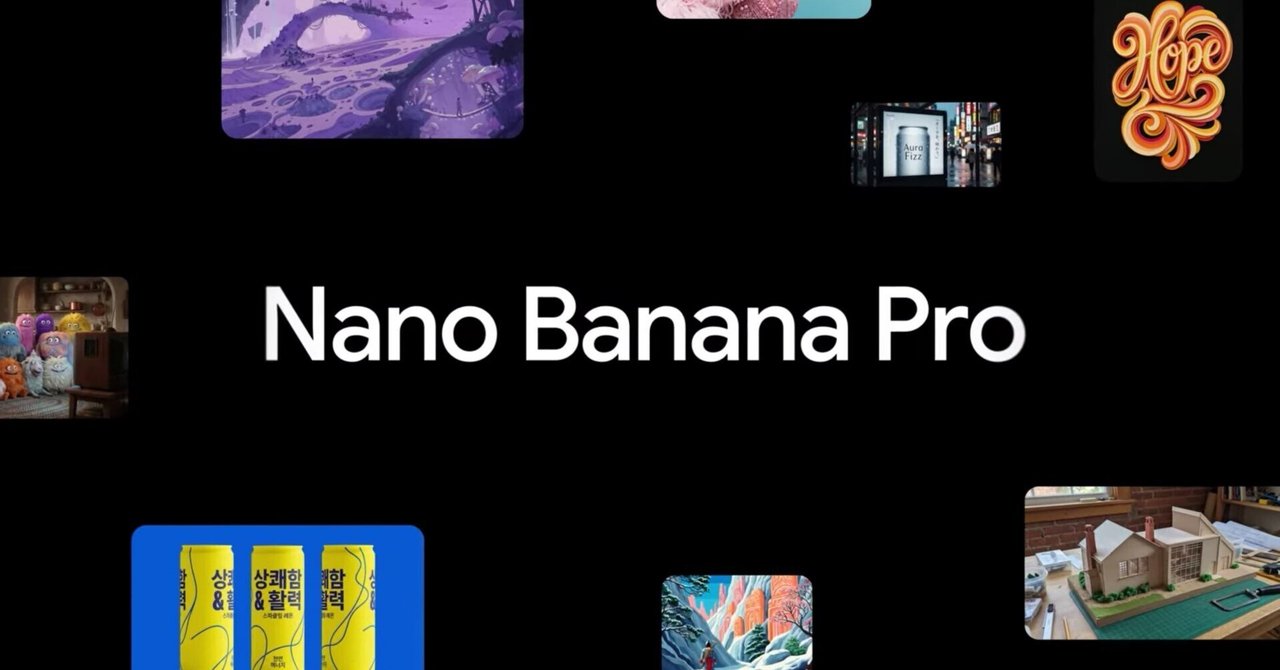
Nano Banana Proは、Googleが開発したAI(人工知能)ツールで、主に「画像生成」と「画像編集」に特化した機能を持っています。わかりやすく言うと、言葉で説明するだけで美しい画像を作成したり、すでにある写真を自然な形で加工したりできる、まるで魔法のようなツールです。例えば、「青い空の下で走る可愛い子犬のイラストを作って」と入力するだけで、AIが自動的にその内容に合った画像を生成してくれます。これはGoogleのGemini(ジェミニ)というAIシステムの一部で、正式名称は「Gemini 3 Pro Imageモデル」と呼ばれており、そのコードネームが「Nano Banana Pro」です。なぜ「Banana」という名前なのかは公式に明言されていませんが、Googleの開発チームが親しみやすい名称をつけたと考えられ、一般的には「Nano Banana」は軽量で高速な画像生成モデルをイメージさせる名前とされています。
このツールの優れている点は、単に画像を作るだけではないところです。現実世界に関する知識をもとに、より正確で意味のある画像を作成できるのが大きな特徴です。例えば、天気予報やスポーツの試合結果といった最新情報を反映したインフォグラフィック(情報を視覚的に整理した図)を生成したり、複数の写真を組み合わせて新しい画像を作成したり、テキスト(文字)を画像の中に自然な形で配置したりすることも可能です。画像の解像度も高く、最大4Kの非常に鮮明な画像まで対応しています。初心者の方は、まず「AIが自動で絵を描いてくれる便利なアプリ」とイメージしていただければ問題ありません。
このガイドの目的は、2025年11月21日現在の最新情報に基づき、Nano Banana Proを「最もコスパ良く(コストパフォーマンスが高く、できるだけお金をかけずに効果的に)」使えるサービスを整理してご紹介することです。情報源としては、すべてGoogleの公式サイトのみを利用しています。信頼性の高い情報だけに基づいて解説したいためです。具体的には、Google公式ブログ、Geminiの公式ページ、Google Cloud、Google Workspaceの各サイトから情報を集めています。
Nano Banana Proの基本的な仕組みを理解しよう
Nano Banana Proは、GoogleのAIファミリーであるGeminiの一員です。Geminiは、テキスト、画像、動画など、さまざまな種類の情報を扱える多機能なAIですが、その中でNano Banana Proは特に「画像」に特化して設計されています。似たツールとして「Nano Banana」(旧バージョンで、Gemini 2.5 Flash Imageモデル)が存在しますが、Nano Banana Proはそれよりも高性能で、特にテキストの再現性や画像合成の精度が大きく向上しています。
-
生成例: 「東京タワーの夜景に桜を加えて、ポスター風に」と入力すると、AIがその指示に沿ったリアルな画像を生成してくれます。必要であれば、その中にタイトルやキャッチコピーなどの文字も挿入できます。
-
編集例: 自分が撮影した写真をアップロードして、「背景をビーチに変えて、光の雰囲気を夕焼け風にして」と指示すると、その内容に合わせて写真を自然な雰囲気のまま簡単に編集してくれます。
Nano Banana Proを利用するためには、Googleアカウントが必要です。Googleアカウントは無料で作成でき、メールアドレスさえあれば誰でも作成可能です。全くの初心者の方は、まずブラウザで「google.com」にアクセスし、そこからアカウント作成画面に進んで登録を行うとよいでしょう。
Nano Banana Proが使える主なサービス一覧
Nano Banana Proは、さまざまなGoogleのサービスに組み込まれる形で利用できます。ここでは、それぞれのサービスの特徴やアクセス方法、料金体系などを詳しく確認していきます。コスパを考える上では、「無料でどこまで使えるのか」「有料の場合、支払う金額に見合う価値がどれだけあるか」が重要なポイントになりますので、その観点からも比較していきます。
1. Geminiアプリ(消費者向けメインサービス)
Geminiアプリは、Nano Banana Proを最も気軽に利用できる代表的なサービスです。スマホやPCからアクセスすることができ、チャット形式でAIと会話しながら画像を生成できるのが特徴です。公式サイト(gemini.google.com)にアクセスすることで、すぐに利用を開始できます。
アクセス方法(ステップバイステップ)
-
まず、Googleアカウントでログインします(アカウントを持っていない場合は、新規に作成します)。
-
ブラウザまたは専用アプリからGeminiアプリを開きます。
-
画面内のツールメニューから「🍌Create images」を選択します。
-
モデル選択メニューで「Thinking」を選びます(これがNano Banana Proに相当します)。
-
画像を作りたい場合はプロンプト(指示文)を入力し、既存の画像を編集したい場合は画像をアップロードします。
-
「生成」ボタンを押して実行します。
例: 「初心者向けAI解説ガイドの表紙画像を作成し、タイトルを日本語で入れてください」といった形で指示します。
無料版では利用回数などに制限(クォータ)があり、1日にNano Banana Proを使用できる回数が限られています。制限を超えると、自動的にNano Banana(高速だがやや簡易なモデル)の方に切り替わる仕組みになっています。
特徴と利点
-
Google検索とリアルタイムで連携しているため、例えば最新の天気やニュースなどを反映した画像を作成できます。
-
日本語を含む多言語に対応しており、日本語のみで操作しても問題ありません。
-
最大14枚までの画像を組み合わせて合成でき、コラージュのような複雑な画像も生成可能です。
-
照明、カメラの角度、解像度などをある程度コントロールでき、用途に合わせた画像調整ができます。
-
「SynthID」と呼ばれる透明な電子透かし(ウォーターマーク)がAI生成画像に自動で埋め込まれ、偽装や悪用の抑止に役立ちます。
価格とクォータ
-
無料プラン: 月額$0。基本的にはGemini 2.5 Flashがメインモデルですが、一定回数まではNano Banana Proにもアクセスできます。動画生成用として付与される100 AIクレジット/月があり、画像生成にも関連します。
-
Google AI Pro: 月額$19.99(初月は無料トライアルあり)。Nano Banana Proへのアクセス回数が大幅に増え、1,000 AIクレジット/月に加え、2TBのクラウドストレージが利用できます。学生向けには1年間無料の優遇があります。
-
Google AI Ultra: 月額$249.99(最初の3ヶ月間は月$124.99)。Nano Banana Proを含むすべての機能に最高レベルでアクセスでき、25,000 AIクレジット/月と30TBの大容量ストレージが提供されます。プロフェッショナルや大規模なクリエイター向けのプランです。
コスパの観点から見ると、まず無料で試せる点が非常に魅力的であり、その上で本格的に使いたくなった場合にはProプランに切り替えるのが現実的です。月約$20で高度な画像生成機能に加え、大容量ストレージも利用できるため、費用対効果は高いといえます。
2. Google Workspace(ビジネス・プロフェッショナル向け)
Google Workspaceは、Gmail(メール)、Googleドキュメント、Googleスプレッドシート、Google Meet(ビデオ会議)など、ビジネスに必要なツールがひとまとめになったサービスです。このWorkspace環境にNano Banana Proが統合されており、特にSlides(プレゼンテーション)、Vids(動画作成ツール)、NotebookLM(ノート・知識管理ツール)などで活用できます。公式サイトはworkspace.google.comです。
アクセス方法
-
まず、Google Workspaceのアカウントを作成します(個人利用も可能ですが、主にビジネス向けとして提供されています)。
-
Googleスライド(Slides)を開き、「Help me visualize」といったAI支援のメニューを選びます。そこでNano Banana Proを利用して画像を生成できます。
-
Vidsでは、動画編集や作成の際に画像生成や編集機能としてNano Banana Proが活用されます。
-
NotebookLMでは、資料やノートを読み込ませ、それを元にインフォグラフィックや図解用の画像を自動生成することができます。
例えば、Slidesで「今年の売上推移をわかりやすく示したインフォグラフィックを作って」と指示すると、Nano Banana Proが適したグラフ風の画像を生成してくれる、といった使い方が可能です。
特徴と利点
-
ビジネスシーンでの利用に最適化されており、プレゼン資料や社内報告資料などにそのまま使える画像をすぐに用意できます。
-
2025年11月時点では、プロモーションとして約60日間、動画生成関連機能を含め高い使用制限で試すことができる期間が用意されています。
-
年齢制限があり、基本的に18歳以上のユーザーを対象としている点にも注意が必要です。
価格
-
Business Starter: 1ユーザーあたり月額$7。30GBストレージが付属し、基本的なAI機能が利用可能です。
-
Business Standard: 1ユーザーあたり月額$14。2TBのストレージと、ドキュメント内AI(Gemini in Docsなど)の拡張機能が利用できます。
-
Business Plus: 1ユーザーあたり月額$22。5TBのストレージに加え、より高度なセキュリティ機能が利用できます。
-
Enterprise: 価格は要問い合わせ。大規模組織向けで、ユーザー数や機能に応じてカスタムプランが提供されます。
コスパの観点では、Starterプランでも月$7からNano Banana Proを業務に組み込めるため、ビジネスツール込みと考えると十分に割安です。ただし、純粋に画像生成だけを使いたい個人ユーザーの場合は、Geminiアプリの無料プランやAI Proプランの方が分かりやすく、コスパも良い場合があります。なお、2026年5月までは動画関連の生成がプロモーションでお得に使える期間になっています。
3. Google Cloud / Vertex AI(開発者・エンタープライズ向け)
Vertex AIは、Google Cloud上で提供されるAIプラットフォームで、Nano Banana ProをAPI経由で呼び出して利用できるサービスです。公式サイトはcloud.google.comです。
アクセス方法
-
まず、Google Cloudのアカウントを作成します。
-
Google Cloudコンソール内のVertex AI Studioにアクセスし、「gemini-3-pro-image-preview」といった画像モデルを選択します。
-
その後、APIキーやサービスアカウントを設定し、プログラムからAPIコールを行うことで、アプリケーションやサービスの中で画像生成機能を利用できるようにします。
例えば、自分のWebアプリやスマホアプリに、ユーザーが入力したテキストから画像を自動生成する「画像生成ボタン」を組み込みたい場合に、このVertex AI経由でNano Banana Proを使うことができます。
特徴と利点
-
大規模な利用に適しており、数千〜数万枚単位で画像を生成するマーケティングキャンペーンや、ゲーム内のアセット生成などにも対応できます。
-
課金は「使った分だけ支払う」従量課金制(Pay As You Go)で、少量利用から大規模利用まで柔軟にスケールできます。
-
企業向けには「インデムニフィケーション」と呼ばれる著作権関連の保護制度が用意されており、生成物に関する法的リスク軽減のサポートがあります。
価格
具体的な単価は公開情報からは細かく確認しにくい部分もありますが、基本的には従量課金制で、生成した画像のサイズや回数に応じて料金が発生します。Gemini Code Assistなどの一部機能には月額制の料金体系(Standardなど)がありますが、画像生成は別枠での課金となります。コスパの観点では、小規模な個人利用にはあまり向かず、ある程度の開発知識を持ち、企業やサービスとして本格的にAI機能を組み込みたい人向けという位置づけになります。初心者がいきなり利用するにはハードルが高いといえるでしょう。
4. その他の統合サービス
-
NotebookLM: Google WorkspaceやGeminiとの連携で、読み込んだノートや資料から自動的にスライドデッキや図解用の画像を生成する際にNano Banana Proが活用されます。一部は無料で利用可能です。
-
Google Ads: 広告バナーやキャンペーン用の画像を生成する機能として、Nano Banana Proが裏側で利用されるケースがあります。主にビジネス向けの機能です。
-
Flow/Whisk: これらは主に動画関連機能ですが、映像用のサムネイルやシーンに挿入する画像などの生成にNano Banana Proが活かされています。Google AI ProやUltraプランでの利用が想定されています。
価格とコスパの比較:どのサービスが一番お得か?
ここでは、「Nano Banana Proをできるだけ安く、しかし十分な機能を使いながら活用するにはどのサービスが良いか」を整理します。コスパを判断する軸としては、主に以下のポイントを考えます。
-
どれだけ無料で使えるか(無料枠の充実度)
-
有料の場合、月額料金に対してどれくらいNano Banana Proを活用できるか
-
そのサービス独自の付加価値(ストレージ、その他AI機能など)がどれくらいあるか
無料アクセスの比較
-
Geminiアプリ: Nano Banana Proへのアクセスは限定されていますが、毎日数回程度であれば無料枠の範囲内で試すことができます。
-
Workspace: 有料のサブスクリプションが前提で、完全無料のトライアルは状況によって異なります。低価格プランもありますが、「完全無料で画像生成だけ試す」という使い方にはあまり向きません。
-
Cloud(Vertex AI): 初回登録時に$300分の無料クレジットが付与されるキャンペーンがありますが、開発環境の設定やAPIの利用など、ある程度の技術的知識が必要です。
有料プランの比較(月額USD)
| サービス | プラン | 価格 | Nano Banana Proアクセス | 追加価値 | コスパ評価 (5点満点) |
|---|---|---|---|---|---|
| Geminiアプリ | 無料 | $0 | 限定的に利用可能 | 基本的なAI機能 | 4/5(制限はあるが無料としては優秀) |
| Geminiアプリ | AI Pro | $19.99 | 高いアクセス権 | 2TBストレージ、Deep Researchなど | 5/5(機能と価格のバランスが良い) |
| Geminiアプリ | AI Ultra | $249.99 | 最高レベルのアクセス | 30TBストレージ、YouTube Premiumなど | 3/5(非常に高性能だが価格が高い) |
| Workspace | Starter | $7 | 基本的な統合機能 | メールや会議ツールなども利用可能 | 4/5(ビジネス用途ならコスパ良好) |
| Workspace | Standard | $14 | 拡張された統合機能 | 2TBストレージ、NotebookLM連携など | 4/5(ビジネス用AIとしてバランスが良い) |
| Cloud/Vertex | Pay As You Go | 変動制 | フルAPIアクセス | 大規模スケール対応 | 2/5(初心者・小規模には不向き) |
無料プランだけで本格的に使い続けるのは難しく、制限がネックになってきます。本格的に画像生成を活用したい場合は、どこかのタイミングで有料プランを検討する必要があります。その中でも、GeminiアプリのAI Proプランは、月約$20で高度な画像生成に加え、2TBのストレージやその他のAI機能も利用できるため、総合的なコスパが非常に高いと判断できます。Workspaceはビジネスツールがセットになっているため、会社やチームで利用する際には魅力的ですが、個人で「画像生成だけ」を重視する場合はGeminiアプリの方が分かりやすくお得です。Cloud/Vertexは料金が利用量によって変動することもあり、費用を予測しにくい面があります。
注意点とTips:初心者がつまづかないために
-
制限に引っかからないための工夫: 1回のプロンプト(指示文)をできるだけ具体的にすることが大切です。例えば「犬の絵」ではなく、「夕方の公園で遊んでいる柴犬を、やわらかい水彩画風で描いてください」のように、「主役+行動+背景+スタイル」を含めるとよい結果が得やすくなり、無駄な再生成も減らせます。
-
安全性への配慮: AIで生成した画像にはSynthIDによる透かしが入っており、後でAI生成画像と判別できるようになっています。不適切なコンテンツ(特に子供向けに不適切な画像など)はポリシー上禁止されているため、その点を理解して利用しましょう。
-
トラブルが起きたときの対処: 利用制限に到達すると、Nano Banana Proではなく別のモデルに切り替わることがあります。その場合は時間をおいて再度試すか、Proプランへのアップグレードを検討します。問題が解決しないときは、Googleヘルプセンターでトラブルシューティングガイドを確認するとよいでしょう。
-
アップデート情報の確認: 2025年11月時点では、アメリカ限定で先行提供されている機能(Deep Searchなど)も存在します。日本ではGeminiアプリ自体はほぼフル対応していますが、国や地域によって使える機能が異なる場合があるため、常に最新の公式情報を確認することが大切です。
最もコスパ良く使えるサービス:結論とおすすめ活用法
総合的に見て、Nano Banana Proを最もコスパ良く活用できるサービスは、Geminiアプリ(Google AI Proプラン経由)だといえます。
その理由は次の通りです。
-
月$19.99という価格で、Nano Banana Proへの高いアクセス権と1,000 AIクレジット/月が得られるうえ、2TBのクラウドストレージも利用できるため、画像データの保存場所にも困りません。
-
無料プランで試してから移行できるため、初心者でもリスク少なくスタートできます。
-
アプリはチャット形式で直感的に操作できるため、専門的な知識がなくてもすぐに使いこなせます。
-
画像生成だけでなく、Deep Researchなどの高度なAI機能も合わせて利用できるため、「テキスト+画像」の両方で大きな価値を得られます。
おすすめ活用法(詳細ステップ)
-
まずは無料で試してみる
Geminiアプリの無料版を使って、Nano Banana Proによる画像生成を数回試してみましょう。自分の好みの画像スタイルや、どの程度の指示でどんな画像が出てくるかを確認するステップです。 -
気に入ったらAI Proにサブスク登録する
初月無料トライアルを利用して、AI Proプランに加入してみます。この期間中に、どの程度画像生成やストレージを活用するかを試し、自分の使い方に合っているかどうかを確認します。 -
日常使いとして定着させる
ブログのアイキャッチ画像や、SNS投稿用の画像、プレゼン資料の挿絵など、日常的に使うコンテンツ作成にNano Banana Proを取り入れていきます。「文章を書いたら、その内容に合う画像をGeminiに作ってもらう」という流れを習慣化すると、とても効率的になります。 -
高度な使い方にチャレンジする
例えば、「手書きノートの写真をアップロードし、内容を整理したダイアグラムに変換してもらう」といった高度な活用も可能です。学習ノートや会議メモを、視覚的にわかりやすい図解に変換してくれるため、復習や共有に大いに役立ちます。
さらに詳しい情報やより細かい使い方を知りたくなった場合は、ぜひGeminiアプリで直接質問してみてください。AIがあなたの疑問にあわせて、さらに深い情報を教えてくれるはずです。